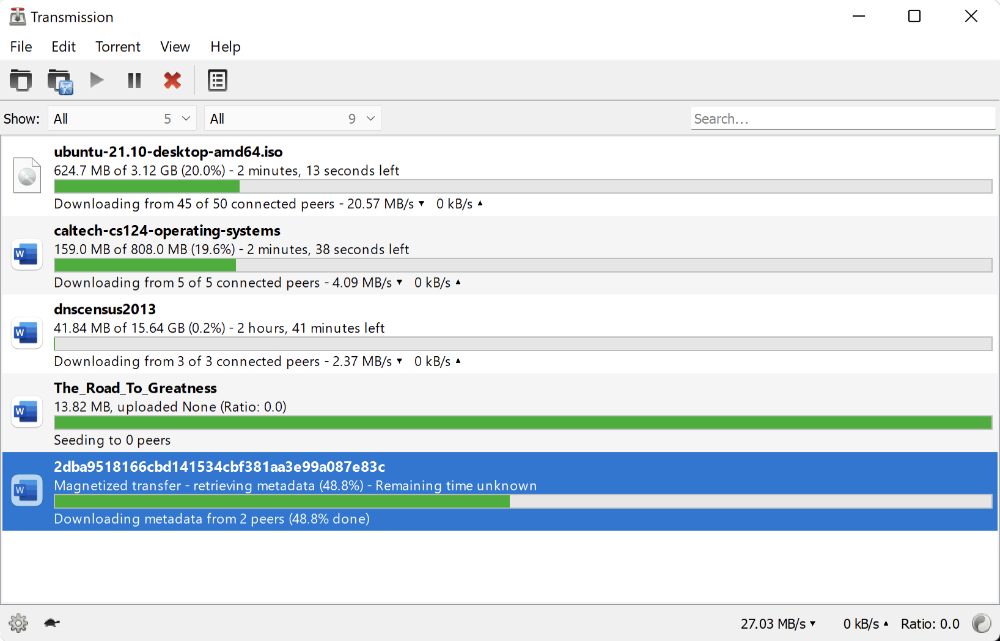
快速上手
无论使用哪个前端,Transmission 的核心使用流程是一致的。
步骤 1:安装
从下载中心选择适合的版本,桌面用户推荐 Qt 或 macOS 原生版本;服务器用户推荐 transmission-daemon + transmission-web。
步骤 2:首次启动
默认配置下 Transmission 会自动开始使用,建议在偏好设置中调整下载与上传目录。所有 GUI 客户端的偏好设置入口通常位于菜单 → 编辑 → 偏好设置(macOS)或 选项 → 偏好设置(Linux / Windows)。
步骤 3:添加第一个任务
点击工具栏的「打开」按钮(部分版本显示为 +),选择本地的 .torrent 文件,或者粘贴磁力链接开始下载。添加后可调整保存路径、是否立即开始、文件优先级等。
步骤 4:管理与做种
下载完成后,Transmission 会自动开始做种(分享上传)。如需关闭上传,可在偏好设置中将「当达到分享率后停止做种」调为较高的值,或手动停止任务。
添加种子
三种常用方式添加 BT 下载任务。
方式 A:磁力链接
从浏览器复制 magnet:?xt=urn:btih:... 链接,在客户端中使用「打开 URL」粘贴即可。
方式 B:.torrent 文件
双击 .torrent 文件或拖拽到 Transmission 主界面,客户端会自动加载元数据并弹出添加对话框。
方式 C:观看目录
将 .torrent 或磁力链接文件放入配置的观看目录,Transmission 会自动加载并按规则开始下载。
transmission-cli magnet:?xt=urn:btih:...。
创建种子
将自己的文件分享给他人。
使用 transmission-create
transmission-create \
  -o my-share.torrent \
  --tracker udp://tracker.example.com:1337 \
  --announce https://tracker.example.com/announce \
  --comment "My first share via Transmission" \
  --private \
  /path/to/share/folder
主要参数说明:
-o:输出 .torrent 文件路径--tracker:Tracker 服务器地址,可多次指定--private:生成私有种子(私有站点常用,会禁用 DHT/PEX/LPD)--comment:附加注释--piecesize:分片大小(16K / 32K / 64K / ... / 16M)
观看目录(Watch Directory)
自动化场景下的关键功能:把 .torrent / 磁力链接文件丢进目录,Transmission 自动添加。
GUI 客户端
编辑 → 偏好设置 → 传输 → 勾选「自动添加 .torrent 文件」,并指定一个文件夹作为观看目录。
Headless 守护进程
编辑 settings.json(通常位于 ~/.config/transmission-daemon/ 或 /etc/transmission-daemon/),添加:
{
  "watch-dir": "/var/lib/transmission/watch",
  "watch-dir-enabled": true
}
重启守护进程后生效:
sudo systemctl restart transmission-daemonWeb UI 远程访问
通过浏览器从任何设备管理 Transmission。
配置 RPC
编辑守护进程配置:
{
  "rpc-enabled": true,
  "rpc-bind-address": "0.0.0.0",
  "rpc-port": 9091,
  "rpc-url": "/transmission/",
  "rpc-username": "your-user",
  "rpc-password": "your-strong-password",
  "rpc-host-whitelist": "",
  "rpc-host-whitelist-enabled": false,
  "rpc-whitelist": "127.0.0.1,192.168.1.*",
  "rpc-whitelist-enabled": true
}
重启服务后,浏览器访问 http://server-ip:9091/transmission/ 即可使用 Web UI。
命令行管理
通过 SSH 与 transmission-remote 远程管理。
常用命令
# 列出所有任务
transmission-remote 192.168.1.100:9091 --auth user:pass --list

# 添加磁力链接
transmission-remote 192.168.1.100:9091 --auth user:pass --add "magnet:?xt=urn:btih:..."

# 暂停 / 恢复任务(ID 1)
transmission-remote 192.168.1.100:9091 --auth user:pass -t 1 --stop
transmission-remote 192.168.1.100:9091 --auth user:pass -t 1 --start

# 删除任务(仅移除任务,保留文件)
transmission-remote 192.168.1.100:9091 --auth user:pass -t 1 --remove

# 查看全局统计
transmission-remote 192.168.1.100:9091 --auth user:pass --session-stats
更多参数可执行 transmission-remote --help 查看。
坏 Peer 黑名单
通过维护 peer 黑名单,过滤已知的恶意或异常节点。
Transmission 支持 eMule 格式的 IP 段黑名单文件(.p2p / .gz),可在 iblocklist.com 等来源下载。
配置文件:
{
  "blocklist-enabled": true,
  "blocklist-url": "https://list.iblocklist.com/?list=...",
  "blocklist-update-interval": 604800
}
重启守护进程后生效;GUI 客户端可在偏好设置中直接启用。
限速与调度
避免 BT 占用全部带宽,影响浏览与游戏。
在偏好设置的「速度」选项卡中,可以分别设置全局下载 / 上传速度上限,以及「当达到分享率后停止做种」「闲置多少分钟后停止做种」等规则。
推荐设置
- 下载限速:留出 20%–30% 带宽给浏览 / 视频
- 上传限速:上传速度建议不超过带宽的 80%
- 分享率:PT 站点通常要求 1.0 以上;公网 BT 设为 2.0 较合理
- 活跃任务数:同时 5–10 个可避免单任务过慢
安全与远程访问
远程访问是最大风险点,务必做好加固。
- 升级到 4.1.3,修复了 CORS / CSRF nonce 泄露漏洞
- 设置强 RPC 密码(建议 12 位以上,含大小写与符号)
- 启用
rpc-whitelist,仅允许特定 IP 段访问 - 若必须公网访问,建议通过 SSH 端口转发或 WireGuard / Tailscale 等 VPN 隧道
- 在防火墙层限制 9091 端口的访问来源
- 定期备份
settings.json与torrents/、resume/目录
故障排查
遇到问题时,先从这几步开始排查。
检查是否启用了 µTP(推荐开启);上传速度是否被限制;ISP 是否对 BT 流量做 QoS 限速;种子的健康度(peer / seed 数量)。
检查防火墙是否放行了 51413 端口(默认);ISP 是否屏蔽了 UDP 流量;尝试切换为 µTP only 或 TCP only。
确认 9091 端口在监听;检查 rpc-whitelist 是否允许当前 IP;浏览器访问完整 URL(含 /transmission/ 路径);清除浏览器 Cookie。
每个任务可单独设置「下载完成后是否保留」「是否在达到分享率后停止做种」;通过 transmission-remote 批量停止旧任务释放空间。
Linux 守护进程可通过 journalctl -u transmission-daemon -f 实时跟踪日志;Windows / macOS GUI 客户端日志位于偏好设置中。
现在就开始使用
下载安装后,配合本指南的章节,你能在 10 分钟内完成从下载到远程访问的完整配置。